|
|
|
نوشته شده در یکشنبه 13 مهر 1393
بازدید : 2243
نویسنده : alinn
|
|
ابزار تایپ در فتوشاپ
PHOTOSHOP
بسم تعالی

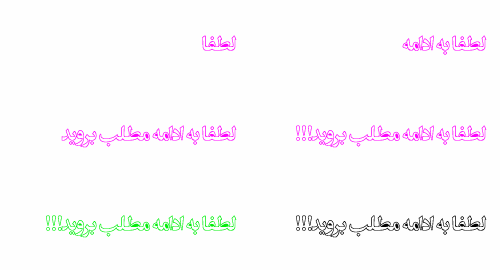
یکی از پرکاربردترین ابزارها در فتوشاپ که تقریبا در 90 درصد آموزشها استفاده می شود ابزار تایپ می باشد . در فتوشاپ می توانید در جهت افقی و عمودی متن مورد نظر خودتان را تایپ کنید .
نوشته شده در یکشنبه 13 مهر 1393
بازدید : 2243
نویسنده : alinn
|
|
آموزش تصویریاستفاده از ابزار PEN در فتوشاپ
PHOTOSHOP
بسم تعالی

توسط ابزار penشما می توانید خطهای راست،منحنی ها یا خطهای آزاد و شکلهای مورد نظرتان را رسم کنید.ابزارpen به همراه ابزارshape می تواند برای تولید اشکال پیچیده بکار رود.در شکل زیر ابزار penوshape نشان داده شده اند.
جهت رسم با ابزار pen موارد زیر را تنظیم کنید :
1- ابزار pen را انتخاب کنید.
2- در نوار option موارد زیر را تنظیم کنید:
نوشته شده در یکشنبه 13 مهر 1393
بازدید : 2104
نویسنده : alinn
|
|
توانایی شناخت فتوشاپ در عمق لایه ها
PHOTOSHOP
بسم تعالی

لایه ها کار کردن بر روی یک قسمت از تصویر را بدون اینکه دیگر قسمتهای تصویر دستکاری شوند را امکان پذیر می سازند.لایه ها صفحات شفافی هستند که به صورت پشته روی هم چیده می شوند.اگر بر روی لایه ای تصویری نباشد شما می توانید لایه های زیری ان را ببینید.برای روشن شدن مفهوم لایه به شکل زیر توجه نمایید. استفاده از پالت لایه ها
پالت لایه ها،لیست لایه ها،گروه لایه ها(layer groups) و جلوه های (effects)لایه ها را نشان می دهد.شما با استفاده از دکمه های موجود در پالت لایه ها می توانید بسیاری از کارهای مربوط به لایه ،از قبیل ایجاد لایه،مخفی کردن لایه،نایان ساختن لایه و حذف لایه را انجام دهید.
نوشته شده در یکشنبه 13 مهر 1393
بازدید : 2128
نویسنده : alinn
|
|
کار با کانال های رنگ در فتوشاپ
PHOTOSHOP
بسم تعالی

کانالها تصاویر خاکستری هستند که انواع مختلفی از اطلاعات را ذخیره می کنند . کانالهای اطلاعات رنگ در هنگام بازکردن یک تصویر جدید بصورت اتوماتیک ایجاد می شوند . مد رنگ تصویر تعیین کننده تعداد کانالهای ایجاد شده می باشد . برای مثال یک تصویر در مد RGB بصورت پیش فرض دارای چهار کانال به صورت کانالهای قرمز ، سبزو آبی و بعلاوه یک کانال ترکیبی که برای ویرایش تصویر بکار می رود .
شما می توانید یک کانال آلفا برای ذخیره درجه خاکستری تصویرهای 8 بیتی انتخاب شده ایجاد کنید .شما کانال آلفا برای ذخیره ماسک بکار می برید که این کانال به شما اجازه دستکاری ، ایزوله کردن و حفاظت قسمت هایی از یک تصویر را می دهد .
شما می توانید کانالهای spot color برای تعیین پلیت های اضافی برای چاپ با جوهرهای spot color ایجاد نمایید .
نوشته شده در یکشنبه 13 مهر 1393
بازدید : 2366
نویسنده : alinn
|
|
آموزش تصویری ایجاد لایه اشکال فتوشاپ
photoshop
بسم تعالی

در فتوشاپ ابزارهای مختلفی برای ترسیم اشکال وجود دارد که می توانید هم به صورت آزاد هم به صورت اشکالی که از قبل به صورت پیش فرض در فتوشاپ وجود دارد استفاده کنید .در این درس با این ابزار آشنا می شوید .
شما می توانید یک لایه شکل با بکارگیری ابزار شکل (shape ) یا ابزار قلم (pen) ایجاد کنید .
شکل رسم شده به صورت اتوماتیک با رنگ پیش زمینه پر می شود ولی شما می توانید به راحتی رنگ آن را تغییر دهید و یک gradient یا طرح(pattern) به آن اعمال نمایید .
توجه کنید که پیرامون یا دور اشکال در ماسک برداری که به لایه لینک شده است ذخیره می گردد.برای ایجاد یک لایه شکل جدید به صورت زیر عمل نمایید :
نوشته شده در یکشنبه 13 مهر 1393
بازدید : 2063
نویسنده : alinn
|
|
آموزش تصویری ابزارهای Zoom , Hand , Notes
photoshop
بسم تعالی

ابزار ZOOM
با ابزار بزرگنمایی ZOOM می توان تصویر را روی صفحه مانیتور بزرگ یا کوچک نمود.با بزرگ سازی تصویر روی صفحه مانیتور می توان کارهای دقیق روی محل های مورد نظر از تصویر انجام داد .
ابزار ZOOM در شکل زیر نشان داده شده است .

نوشته شده در یکشنبه 13 مهر 1393
بازدید : 2109
نویسنده : alinn
|
|
آموزش ابزار Measure فتوشاپ
photoshop
بسم تعالی

استفاده از ابزار Ruler Tool
ابزار Ruler Tool فاصله بین دو نقطه از تصویر را اندازه گیری می کند.وقتی شما از یک نقطه به نقطه دیگررا اندازه گیری می کنید یک خط غیر قابل چاپ کشیده می شود و پالت Info اطلاعات زیر را نشان می دهد :
• مختصات نقطه شروع ( x,y )
• فاصله افقی (w) و عمودی (H) طی شده روی محورهای x و y
• زاویه اندازه گیری شده نسبت به محور (A)
• فاصله کل پیموده شده (D)
• اگر شما یک protractor را بکار ببرید دو مسافت طی شده دیده خواهد شد. یعنی D1 و D2 و کلیه اندازه گیریها به جز زاویه بر حسب واحد تعیین شده در کادر محاوره ای unit & preference اندازه گیری خواهد شد .
نوشته شده در شنبه 12 مهر 1393
بازدید : 2261
نویسنده : alinn
|
|
آموزش تصویری حذف قرمزی چشم
photoshop
بسم تعالی

این ابزار نیز هم گروه ابزار Healing می باشد و حالت قرمزی چشم انسانها و حالت سفیدی یا سبزی چشمهای حیوانات را از تصاویری که با زدن فلاش دوربین گرفته شده است بر می دارد . برای استفاده از این ابزار آن را انتخاب کرده بر روی چشم مورد نظر کلیک نمایید .اگر از نتیجه راضی نبودید آن را Undo کرده و موارد زیر را از نوار option تنظیم نمایید :
Pupil Size : اندازه Pupil را می توانید تنظیم کنید . در واقع مرکز سیاهی چشم تنظیم می شود .
Darken Amount : سیاهی Pupil را می توانید تنظیم کنید .
نوشته شده در شنبه 12 مهر 1393
بازدید : 2305
نویسنده : alinn
|
|
آموزش تیره و روشن کردن عکس
photoshop
بسم تعالی

استفاده از ابزار toning (تنظیم شدت رنگ)
ابزار toning شامل ابزارهای dodge و burn می باشد. برای روشن تر کردن یک ناحیه از تصویر از ابزار dodge و برای تیره تر کردن یک ناحیه از تصویر از ابزار burn می توانید استفاده کنید.برای استفاده از ابزار dodge و burn به صورت زیر عمل نمایید :
1- ابزار dodge یا burn را انتخاب نمایید .
نوشته شده در شنبه 12 مهر 1393
بازدید : 2220
نویسنده : alinn
|
|
آموزش رتوش عکس
photoshop
بسم تعالی

با توجه به درخواست بازدید کنندگان بخش مقدماتی آموزشهای فتوشاپ در چند روز آینده کامل می شود و علاقه مندان به یادگیری فتوشاپ می توانند از آموزشهای بخش مقدماتی استفاده کنند .در این بخش آموزش 3 ابزار smudge.blur.sharpen را به طور کامل توضیح می دهیم .ابزار smudge عملکرد کشیدن یک انگشت در یک نقاشی آبرنگ را شبیه سازی می کند . این ابزار یک رنگ از ناحیه را می گیرد و آن را در جهتی که درگ می کنید می کشد .
|
|
|


 عضو شوید
 عضویت سریع


 آمار مطالب
 آمار بازدید


