آموزش کار با نرم افزار تگ اسکنر
tag scanner
بسم تعالی
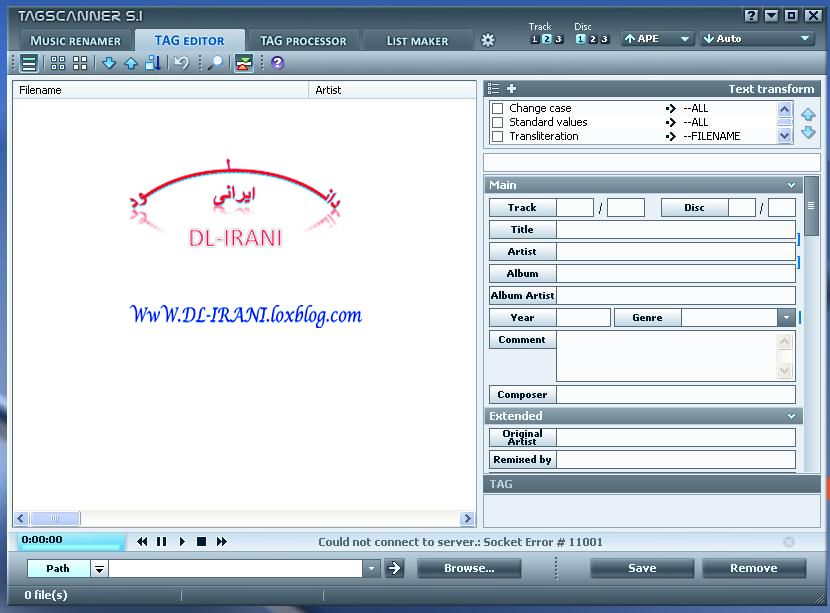
اول نرم افزار را از منوی استارت باز کنید.سپس با صفحه ی زیر روبرو می شوید:

هرگونه کپی برداری از این آموزش بدون درج منبع و لینک وبلاگ شرعا حرام است و در صورت دیدن بر خورد می شود
وقتی نرم افزار را برای اولین بار باز می کنید در tab " music renamer" با این تب کاری نداریم.به tab "tag editor"می رویم.
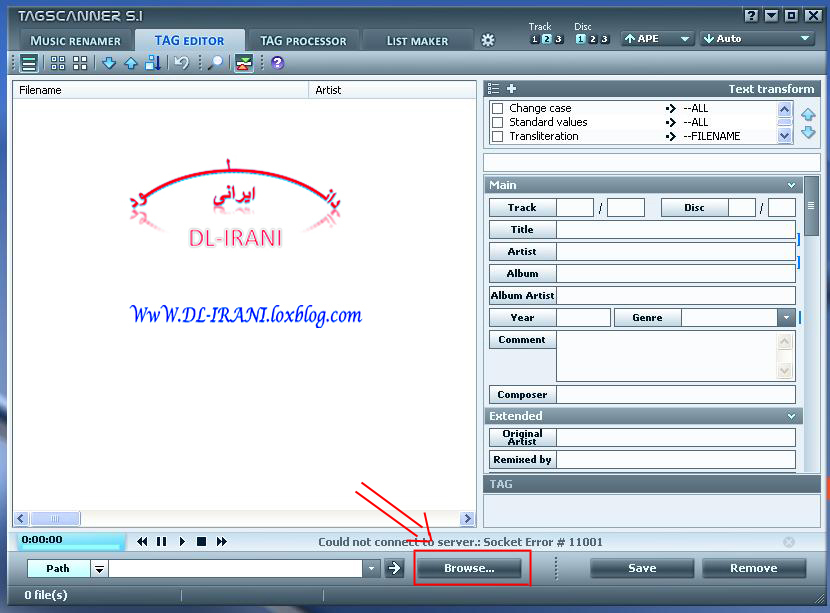
در پایین نرم افزار کلید browse را می بینیم.برای انتخاب فایل صوتی بر روی آن کلیک می کنیم.
سپس پنجره ی زیر باز می شود
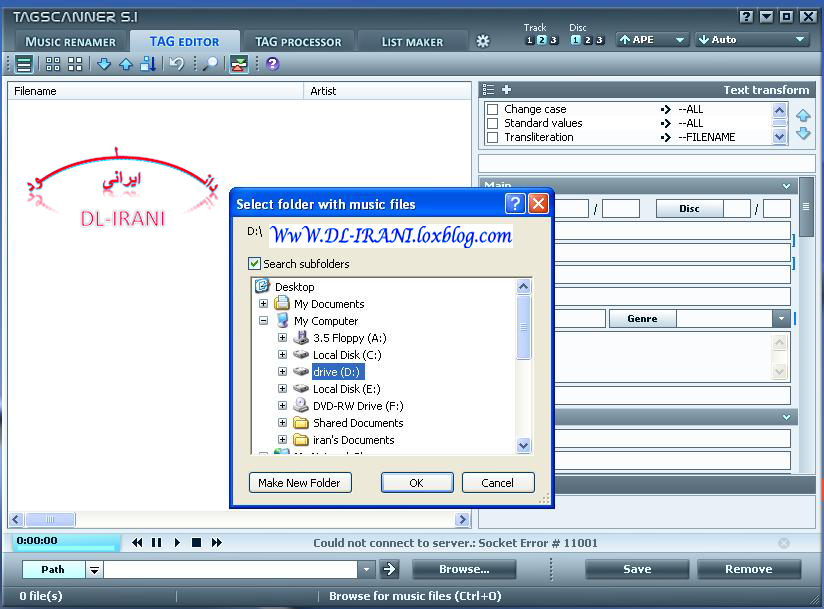
فایل صوتی خود را انتخاب کنید و سپس بر روی ok کلیک کنید.فایل های صوتی شما در این جا نمایش داده می شود.
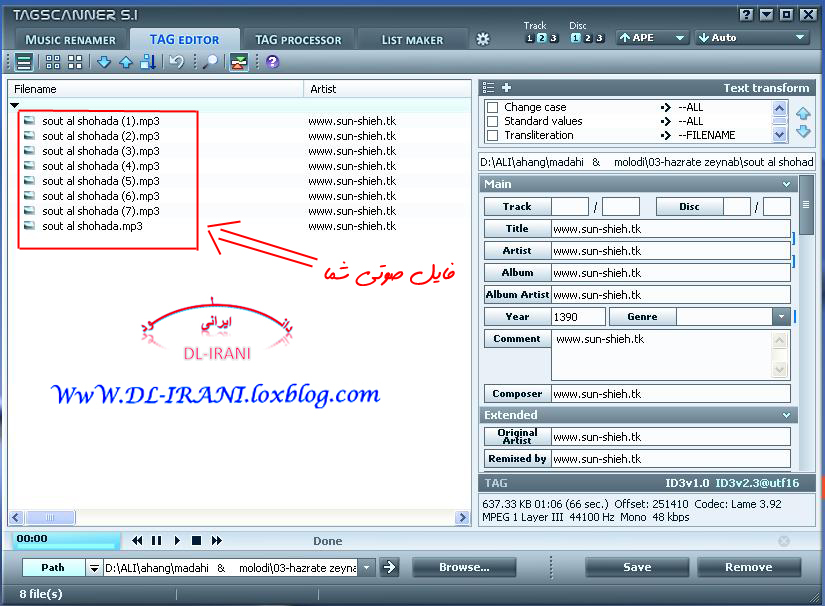
شما می توانید آدرس فایل صوتی خود را در این جا ببینید
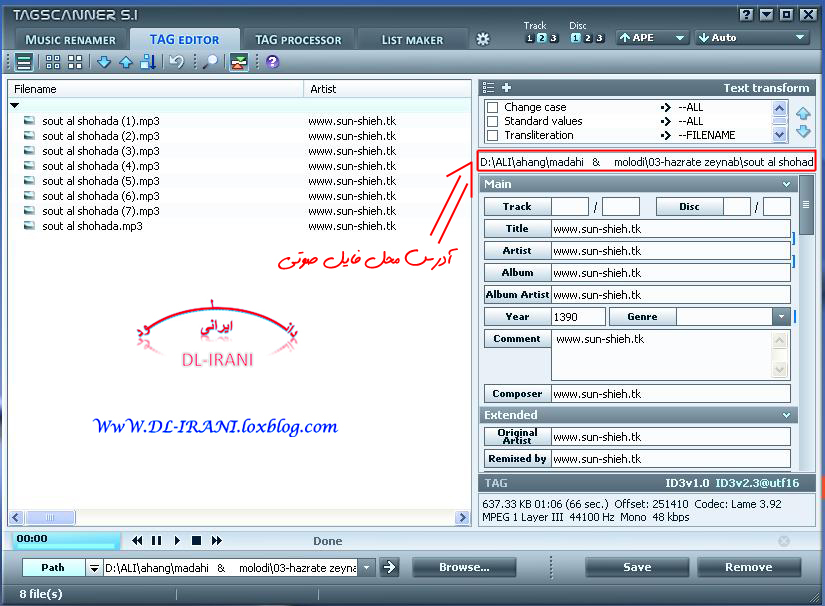
حالا به بخش تعویض مشخصات فایل صوتی میرسیم.شما می توانید مشخصات فایل صوتی خود را در این جا ببینید
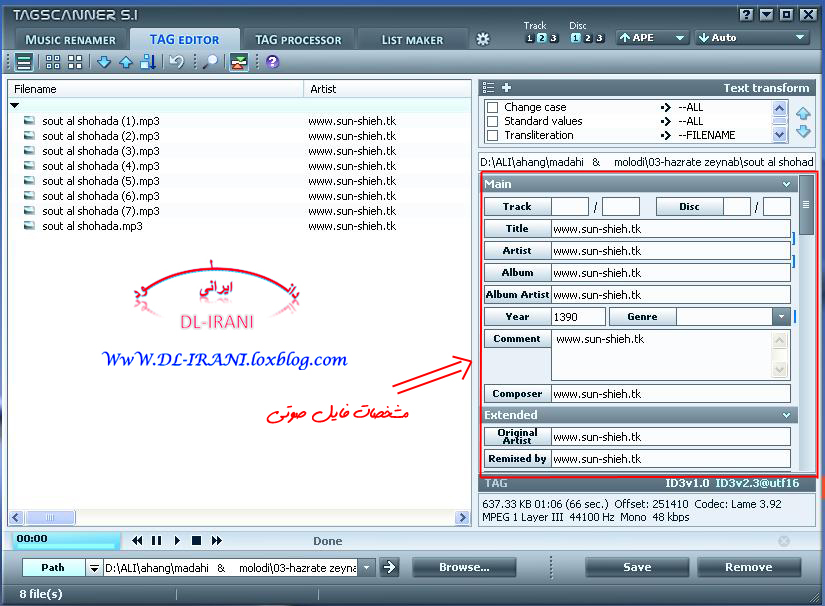
خوب حالا تمامی جاهایی را که دوست دارید عوض شوند را تغییر داده.(توجه:منو ی تغییر مشخصات کشویی است.)
وقتی به بخش تصویر عکس فایل صوتی رسیدید
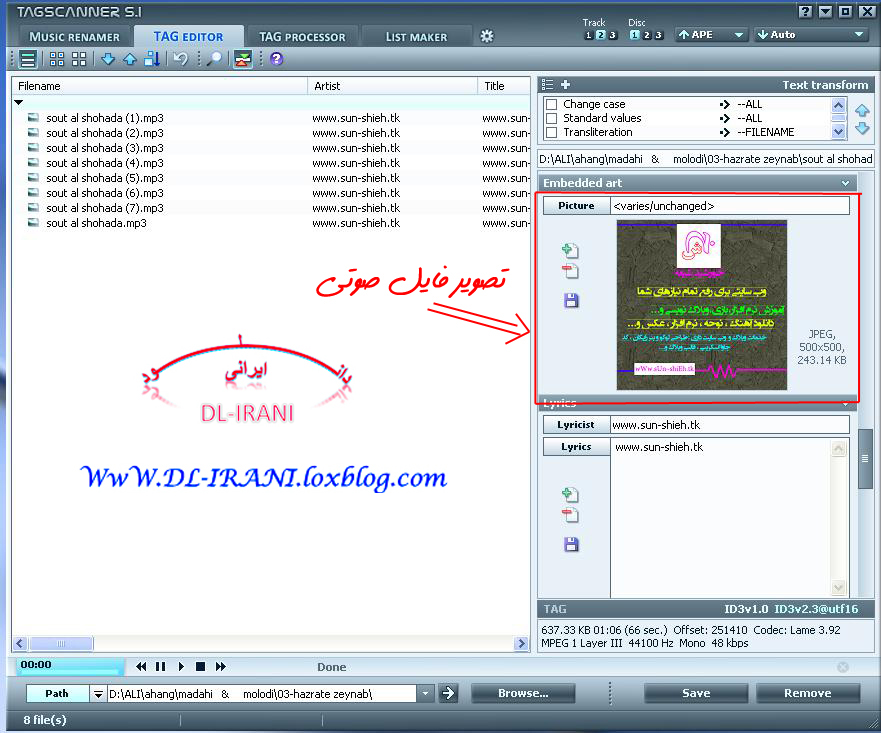
با کلیک بر روی عکس ورقی که بر روی آن علامت منفی هست می توانید هیچ عکس یا کاوری را برای فایل صوتی نگذارید
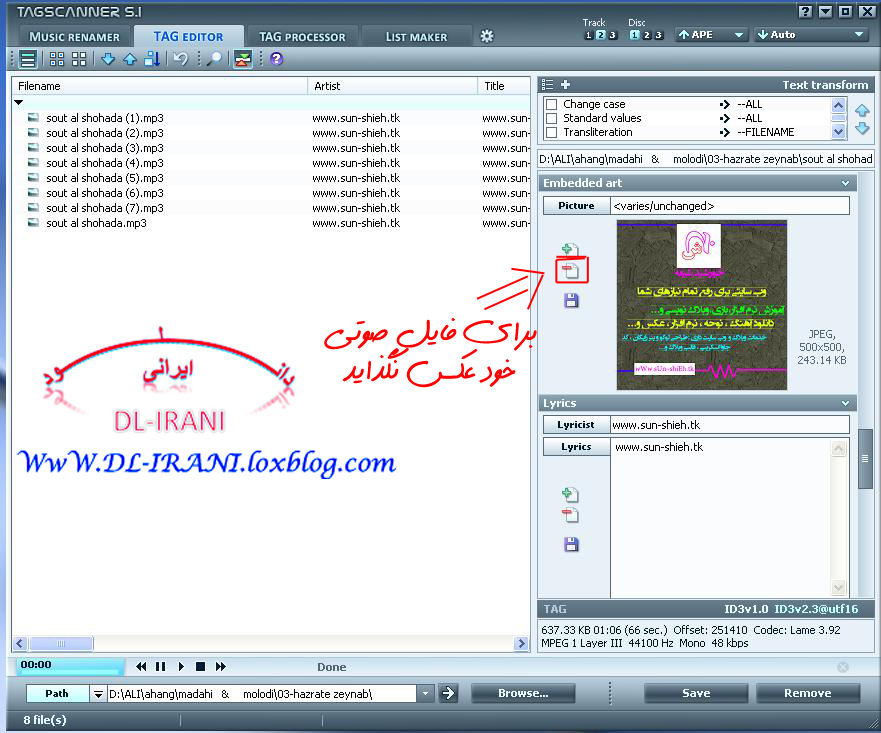
با کلیک بر روی عکس ورقی که علامت مثبت دارد می توانید کاوری را از رایانه ی خود برای فایل صوتی انتخاب کنید.
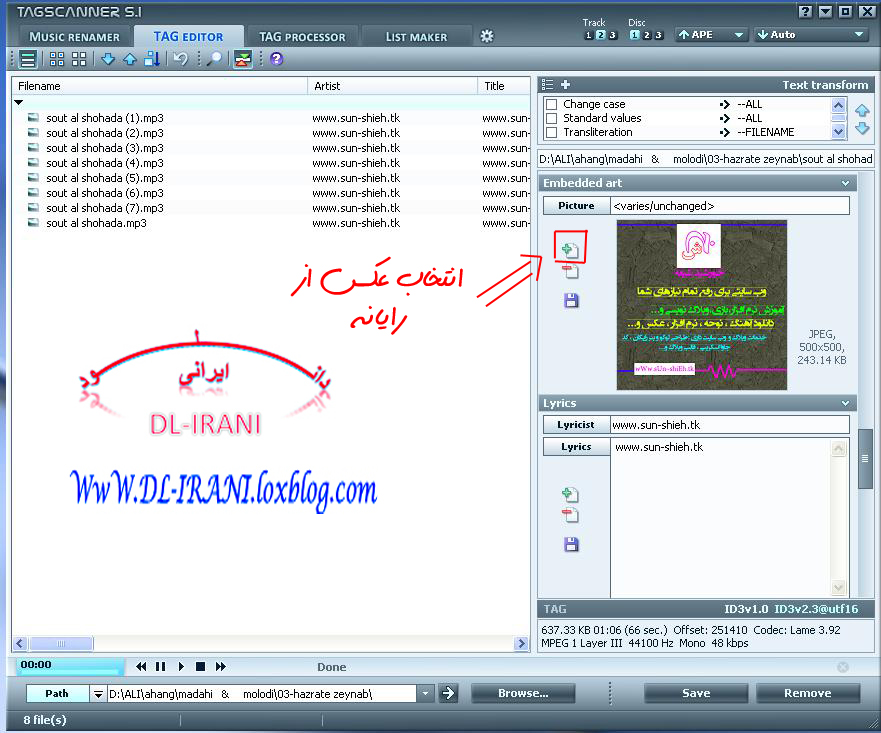
توجه:عکس انتخابی باید دارای یکی از دو فرمت jpg یا png باشد.
نکته:ابعاد عکس شما می تواند زیر500 پیکسل باشد ولی نباید بالای 500پیکسل باشد.زیرا کیفیت عکس شما پایین می آید.
و در آخر در بخشlyrics آدرس وبسایت خود را نوشته زیرا با کلیک برروی عکس یا کاور به آدرس وبسایت شما یا هر آدرس
اینترنتی که نوشته باشید منتقل می شوند.
توجه:آدرس خود را در هر دو بخش بنویسید
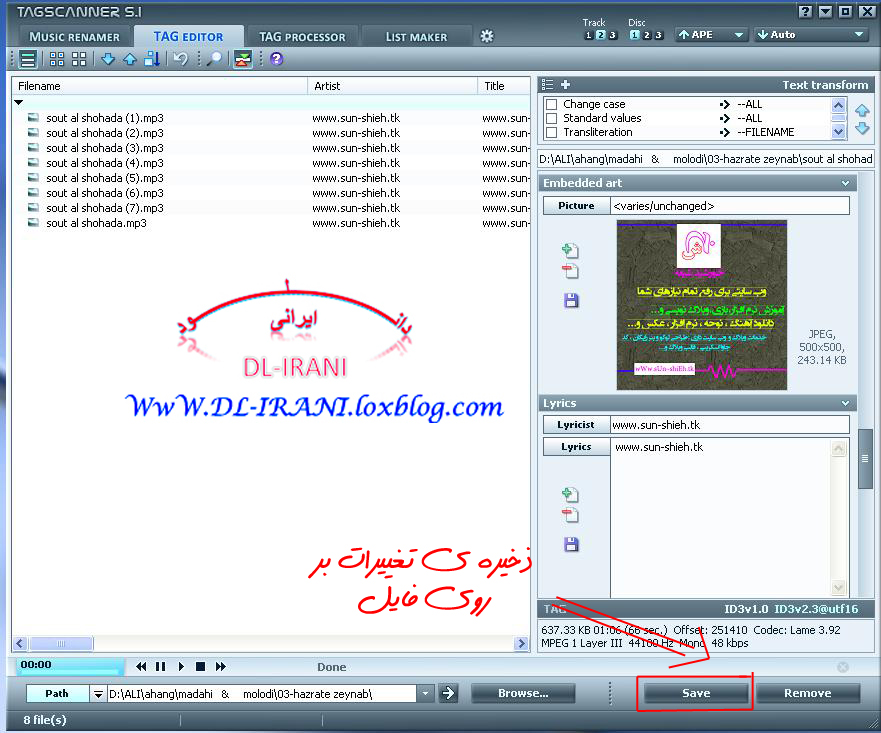
دیگر تقریبا کار تمام است.با کلیک بر روی کلید save تمامی تنظیمات بر روی فایل صوتی ذخیره می شود


 عضو شوید
 عضویت سریع


 آمار مطالب
 آمار بازدید


