پیغام مدیر :
با سلام خدمت شما بازديدكننده گرامي ، خوش آمدید به سایت من . لطفا براي هرچه بهتر شدن مطالب اين وب سایت ، ما را از نظرات و پيشنهادات خود آگاه سازيد و به ما را در بهتر شدن كيفيت مطالب ياري کنید.
آلبرت اینشتین که بود؟؟؟؟
نوشته شده در سه‌شنبه 20 آبان 1393
بازدید : 1351
نویسنده : alinn

بسم تعالی

سلام.امروز به دلیل ارادت خواستم به آلبرت اینشتین زندگی نامه ی او را برایتان گذاشتم.این زندگینامه یک زندگینامه ی کامل از آلبرت می باشد و از دوران کوکی او تا مرگ ایشان را در بر دارد.شما را به مطالعه ی این زندگینامه دعوت می کنم


ادامه ی مطلب


بازدید : 1209
نویسنده : alinn

آموزش 25 ترفند مفید و  کاربردی در نرم افزار فتوشاپ


عکس


کسانی که به گرافیک و نرم افزارهای آن علاقه دارند حتما نام فتوشاپ ، نرم افزار معروف Adobe را زیاد شنیده اند. شاید بسیاری این نرم افزار را بهترین برنامه برای اصلاح و تغییرات عکس های خود بدانند. پس دست به کار شوید و 25 ترفند بسیار مفید درباره این نرم افزار را در سایت سرزمین دانلود بیاموزید.

نکته 1 :
● چگونه یک قسمت از یک سند را که از چند لایه تشکیل شده کپی کنیم :
وقتی منطقه ای از یک سند را انتخاب کنید و برای انجام عمل کپی کلیدهای Ctrl+C را می فشارید آن منطقه تنها از لایه انتخابی کپی می شود . اما اگر شما بخواهید از تمام اجزای لایه ها در آن قسمت در یک لایه جدید کپی داشته باشید می توانید با افزودن کلید Shift به کلیدهای Ctrl+C این کار را انجام دهید .

نکته 2 :
● اسناد خود را در کنار هم مشاهده کنید :
در ابتدای تاریخ فوتوشاپ ( زمان زندگی دایناسورها ) وقتی تعدادی سند را باز می کنید فوتوشاپ آنها را به صورت جلوی هم نمایش می دهد . یعنی تصاویر یکی پس از دیگری در جلوی هم باز می شوند که این روش Cascading نام دارد . اما اگر بخواهید به طور مثال 4 تصویر باز شده خود را کنار هم قرار دهید کافیست از منوی Windows منوی Documents را باز کرده و گزینه Tile را انتخاب کنید .

نکته 3 :
● حالت ارائه طرح به مشتری در فوتوشاپ :
زمان آن فرا رسیده که طرح نهایی خود را به مشتری نشان دهید اما دوست ندارید مشتری بداند که شما با فوتوشاپ کار کرده اید . دلیل این امر این است که مشتری بلافاصله میگوید : (( با فوتوشاپ کار می کنید ؟ همسایه من هم این برنامه را دارد )) و معنای این حرف این است که پس همسایه من هم می تواند این طرح را بدون صرف هزینه برایم انجام دهد . برای اینکه بتوانید از حالت ارائه تصویر در فوتوشاپ بهره بگیرید می توانید کلید F را در صفحه کلید دو بار فشار داده و یک بار کلید Tab را بزنید .
مشاهده می کنید که دور طرح را زمینه ای سیاه پوشانده و منوها حذف شده اند.

نکته 4 :
● رفت و آمد بین اسناد :
اگر با بیش از یک سند کار می کنید می توانید با فشردن کلیدهای Ctrl+Tab بین اسناد رفت و آمد کنید .

نکته 5 :
● مشاهده لایه فعال و مخفی کردن بقیه لایه ها :
اگر سند چند لایه ای دارید می توانید تنها لایه ای را که روی آن کار می کنید مشاهده کنید . این کار را می توانید با فشار کلید Alt و کلیک روی آیکن چشم در پالت Layers لایه مورد نظر انجام دهید . برای مشاهده مجدد تمامی لایه ها این کار را دوباره تکرار کنید .

نکته 6 :
● ایجاد انتخابهای دایره شکل :
زمانی که یک دایره رسم می کنید فوتوشاپ دایره را به طور پیش فرض از نقطه ای که کلیک می کنید رسم می کند . شما می توانید با نگاه داشتن کلید Alt در زمان رسم دایره ، دایره را از مرکز رسم نمائید . اگر می خواهید دایره شما کاملا گرد باشد می توانید از کلید Shift استفاده کنید .

نکته 7 :
● حذف راهنماهای خط کشی :
اگر در طرحتان ده ها راهنما برای خط کشی دارید و اکنون قصد حذف کردن آنها را دارید لازم نیست آنها را یکی یکی به بیرون از محیط سند درگ کنید ، بلکه می توانید از منوی View گزینه Clear Guides را انتخاب کنید .

نکته 8 :
● تغییر تنظیمات Quick Mask :
اگر می خواهید رنگ قرمز در محیط Quick Mask محل انتخاب شما باشد یا اگر می خواهید از رنگ دیگری برای محیط Quick Mask استفاده کنید کافی است بر روی آیکنی که توسط آن وارد این محیط می شوید دابل کلیک کنید .

نکته 9 :
● حرکت لایه انتخابی در بین لایه ها :
با استفاده از کلید ]+Ctrl می توانید لایه انتخابی خود را به زیر لایه زیرین خود انتقال دهید و با کلید [+Ctrl می توانید لایه انتخابی را به بالای لایه های بالایی انتقال دهید .

نکته 10 :
● مخفی کردن حالت انتخاب :
برای این کار کافی است پس از انجام عمل انتخاب کلیدهای Ctrl+H را بفشارید . در این حالت انتخاب شما حذف نمی شود بلکه تنها از دید پنهان می گردد و با هر بار نگاه داشتن کلید موس بر روی آن یا درگ کردن آن دوباره ظاهر می گردد .


ادامه ی مطلب


بازدید : 1531
نویسنده : alinn

آموزش اشتراک گذاری (Share کردن) یک فولدر توسط خط فرمان


عکس


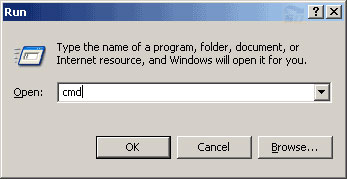
احتمالا همه شما با خط فرمان ویندوز آشنا هستید. به خط فرمان اصطلاحا Command Line یا CMD نیز گفته میشود. این محیط با تایپ دستور CMD در پنجره Run نمایش داده میشود.


آشنایی با دستورات خط فرمان، بیشتر به درد حرفه ای های ویندوز و یا افرادی که با شبکه سروکار دارند میخورد.


در این مطلب، نحوه اشتراک گذاری یا Share کردن یک فولدر توسط دستور خط فرمان را آموزش میدهیم.


حتما میدانید که برای به اشتراک گذاری یک فولدر در محیط ویندوز، باید روی آن کلیک راست کرده و از منوی Sharing این کار را انجام دهید. اشتراک گذاری یک فولدر، باعث میشود تا سایر کامپیوتر ها در یک شبکه Lan ، بتوانند به آن فولدر دسترسی داشته باشند.


ادامه ی مطلب


DNS چیست ؟
نوشته شده در دوشنبه 19 آبان 1393
بازدید : 1662
نویسنده : alinn


عکس


کلمه DNS ، مخفف Domain Name System یا "سیستم نام دامنه" است.

سیستم نام دامنه (DNS) یک سیستم پایگاه داده است که نام کامل دامنه یک کامپیوتر را به یک آدرس IP ترجمه میکند.


کامپیوترهای موجود در یک شبکه برای اتصال به یکدیگر از آدرسهای IP استفاده می کنند، ولی به یاد داشتن آدرس های IP کامپیوترهای یک شبکه برای افرادی که قصد اتصال به آنان را دارند بسیار دشوار است. مثلا به خاطر سپردن نام دامنه SarzaminDownload.com بسیار ساده تر از به خاطر سپردن آدرس IP نظیر آن (207.171.166.48) است. به همین علت اغلب ما برای اتصال به سایت ها، نام دامنه آن را وارد می کنیم. لذا DNS به شما امکان می دهد تا به جای استفاده از آدرس های عددی IP برای اتصال به یک کامپیوتر خاص در شبکه ای دیگر (یا برای دسترسی به یک سرویس راه دور)، با به کارگیری نام دامنه ای که به خاطر آوردن آن برای شما راحت تر است به آن کامپیوتر متصل شده یا از آن سرویس بهره بگیرید.

(برعکس عکس این مسئله، Reverse DNS یا rDNS نام دارد که آدرس IP را به نام دامنه متناظر ترجمه می کند)

هر سازمانی که دارای یک شبکه کامپیوتری است حداقل مجهز به یک سرور مرکزی است که پرس و جوهای DNS را کنترل و سازماندهی می کند. این سرور که Name Server نامیده می شود فهرستی از همه آدرس های IP اختصاص داده شده به کامپیوترهای موجود در آن شبکه را نگه می دارد. این سرور همچنین آدرس های IP  آن دسته از کامپیوترهای خارج از شبکه را که اخیرا مورد دسترسی قرار گرفته اند نیز نگه می دارد. هر کامپیوتر در هر شبکه باید مکان تنها یک Name Server  را بداند.


زمانی که کامپیوتر شما درخواست یک آدرس IP را می کند، بسته به اینکه آدرس IP درخواست شده در محدوده شبکه محلی شما قرار دارد یا خیر یکی از این سه حالت رخ می دهد:


حالت اول :  اگر آدرس IP درخواست شده به طور محلی ثبت شده است (مثلا این آدرس متعلق به یکی از کامپیوترهای  شبکه سازمان شماست) مستقیما پاسخی را از یکی از Name Server های محلی فهرست شده در تنظیمات Workstation خود دریافت خواهید داشت. در این حالت معمولا دریافت پاسخ یا خیلی کم طول می کشد یا به صورت کاملا بلادرنگ صورت می گیرد.


ادامه ی مطلب


آموزش تغییر IP
نوشته شده در دوشنبه 19 آبان 1393
بازدید : 1429
نویسنده : alinn

آموزش تغییر IP


IP چیست؟
آدرس IP (آی پی) به آدرس منطقی ای اشاره دارد که به کارت شبکه هر رایانه موجود در شبکه نسبت داده میشود تا از این طریق ارتباطات در سطح شبکه برقرار شده و کامپیوتر مذکور در شبکه قابل شناسایی باشد. مدیران شبکه ها بر اساس اصول و قوانین خاصی آدرسهای IP منحصر به فردی را به هر کامپیوتر شبکه نسبت می دهند.


در چه مواردی نیاز به تغییر IP است ؟
اگر مدیر سایت یا شبکه ای بخواهد مانع دسترسی کاربران به سرویسهای خاصی شود، آدرس IP این کاربران باید از سوی آن مدیر در شبکه مسدود شود. لذا طبیعتا اولین کاری که کاربران مایل به انجام آن هستند تغییر آدرس IP شان است تا از این محدودیت ها عبور کنند. (مثل محدودیت هایی که برای آپدیت برخی آنتی ویروس ها برای IP های ایران وجود دارد). کاربران همچنین ممکن است به واسطه رهایی از Spam ها مایل به تغییر آدرس IP خود باشند.


روشهای کلی تغییر آدرس IP
اما قبل از آنکه از هر روش دیگری برای تغییر IP خود استفاده کنید، مودم Cable یا DSL خود را برای 5 دقیقه خاموش کرده و یا از برق خارج کنید. در خیلی از حالات این کار آدرس IP را تغییر می دهد. اما اگر آدرس IP شما بازهم عوض نشد، این کار را به جای 5 دقیقه برای 8 ساعت تکرار کنید که احتمالا در این صورت IP عوض خواهد شد.

نکته اینجاست که افرادی که از سرویس Dial-up برای اتصال به اینترنت بهره می جویند هربار در صورت قطع و اتصال مجدد سرویس های خود احتمالا IP جدیدی به دست می آوردند. همین امر درباره افرادی که از PPPOE و نام کاربری/رمزعبور برای اتصال استفاده می کنند صادق است، زیرا این اتصالات ثابت نبوده و هربار که کامپیوتر را روشن می کنید Reset می شوند.


ولی اگر این کارها بازهم باعث تغییر آدرس IP نشد، به ادامه مقاله توجه کنید و روشی را به کار بندید که با شرایط شما (که در زیر مشخص شده است) تطابق دارد. متاسفانه نمی توان در همه حالات آدرس IP را تغییر داد. زیرا این امر نهایتا توسط تنظیمات DHCP ی شرکت سرویس دهنده اینترنت شما تعیین می شود.


روش اول (در محیط ویندوز) :
کامپیوتر باید مستقیما به مودم متصل باشد:
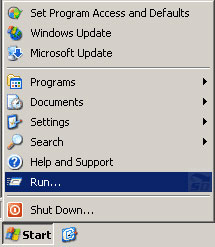
1- وارد Command Prompt شوید (از طریق منوی Start ، انتخاب گزینه Run و تایپ دستور cmd).
2- دستور ipconfig /release را در آن تایپ کنید. (برای حذف آدرس IP قبلی)
3- دستور ipconfig /renew را در آن تایپ کنید. (برای اختصاص آدرس IP جدید)


روش دوم (در محیط ویندوز) :
کامپیوتر باید مستقیما به مودم متصل باشد:
1- وارد Command Prompt شوید (از طریق منوی Start ، انتخاب گزینه Run و تایپ دستور cmd).
2- دستور ipconfig /release را در آن تایپ کنید. (برای حذف آدرس IP قبلی)
3-  کامپیوتر را خاموش کنید.


ادامه ی مطلب


بازدید : 1195
نویسنده : alinn

انتقال فایل از یک کامپیوتر به کامپیوتر دیگر در شبکه از طریق Remote Desktop Connection


روشی که در این مقاله آموزش داده میشود، برای انتقال فایل با هر حجمی (حتی فایل های بسیار حجیم) بین دو کامپیوتر قابل انجام است.


(این کار هم در کامپیوتر های یک شبکه اداری یا خانگی (مثل شبکه Lan) و هم بین 2 کامپیوتر دوردست از طریق شبکه اینترنت امکان پذیر میباشد)


برای انتقال فایل از یک کامپیوتر دیگر به کامپیوتر خودتان، مراحل زیر را انجام دهید:


1- وارد منوی Start شوید و بر Run کلیک کنید.


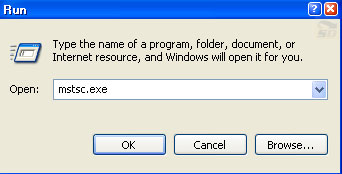
2- در پنجره Run عبارت mstsc.exe را تایپ کرده و Ok کنید. این کار باعث اجرای برنامه Remote Desktop میشود.


3- در پنجره Remote Desktop Connection ، آدرس IP کامپیوتری را که قصد دارید به آن متصل شوید وارد کنید. و سپس بر گزینه Options کلیک کنید.


4- در پنجره جدید، وارد نوار Local Resources شوید.


ادامه ی مطلب


آموزش تنظیم پروکسی در گوشی های اندروید
نوشته شده در دوشنبه 19 آبان 1393
بازدید : 15627
نویسنده : alinn

آموزش تنظیم پروکسی در گوشی های اندروید


در بسیاری از مکان های عمومی (مثل دانشگاه ها)، امکان اتصال به اینترنت WiFi برای دانشجویان وجود دارد.


برای امن نگه داشتن این ارتباط و همچنین کنترل مصرف اینترنت، مسئول شبکه اقدام به تنظیم پروکسی برای اینترنت WiFi میکند. سپس دانشجویان برای اتصال به اینترنت WiFi باید شناسه و پسورد پروکسی را وارد کنند تا امکان اتصال وجود داشته باشد.


بنابراین در هنگام اتصال به سرویس اینترنتی که توسط Proxy کنترل میشود، علاوه بر اسم اینترنت WiFi و پسورد احتمالی آن، باید User Name و Password و همچنین Port پروکسی وارد شود. البته این اطلاعات توسط مسئول شبکه در اختیار دانشجویان قرار داده میشود.


در این مواقع بعد از اتصال به WiFi، وقتی مرورگر اینترنت خود را باز میکنید باید اطلاعات مربوطه را وارد کنید تا به اینترنت وصل شوید. در بیشتر مواقع مشکلی برای اتصال مرورگرهای اینترنت وجود ندارد.


ادامه ی مطلب


تکنیک های سئو: محتوا پادشاهی میکند!
نوشته شده در دوشنبه 19 آبان 1393
بازدید : 1608
نویسنده : alinn

تکنیک های سئو: محتوا پادشاهی میکند!


عکس


عبارت سئو (SEO) مخفف Search Engine Optimization است. معنی این عبارت، "بهینه سازی برای موتورهای جستجو" میباشد. و به مجموعه کارهایی گفته میشود که مدیر یک سایت باید انجام دهد تا سایتش در بالاترین رتبه نتایج نمایش داده شده در موتورهای جستجو قرار بگیرد.


هر موتور جستجوگری (مثل یاهو، گوگل، بینگ، و ...) از الگوریتم های مخصوص به خودشان برای درک محتوای سایت ها و ارتباط آن با عبارت های جستجو شده توسط کاربران استفاده میکنند. اما مدیران سایت ها هم میتوانند با بهینه سازی سایت خود، کاری کنند تا ورودی بیشتری از این موتورهای جستجو بگیرند.


گرفتن لینک از سایت های دیگر، ایجاد نقشه سایت (Site Map) استاندارد، آپدیت منظم سایت، استفاده صحیح از تگ ها، و ... از جمله این کارها هستند.


اما مهم ترین فاکتور، محتوای وب سایت است. به همین دلیل است که در علم سئو گفته میشود محتوا پادشاهی میکند. یعنی هرچه مطالب سایت شما بهتر و منحصر به فرد باشد (یعنی از جایی کپی برداری نشده باشد) ، موتورهای جستجو با سایت شما مهربان تر خواهند بود.


مشهورترین موتور جستجو، یعنی گوگل نیز همواره بر تولید محتوای مفید تاکید دارد و می گوید Content is King (محتوا پادشاهی میکند). یعنی این که تمام این سخت گیری ها و الگوریتم های جدید فقط بر سر این است که همه سعی کنند خودشان به تولید محتوای مفید بپردازند. در اکثر مقالات سئو و بهینه سازی به الگوریتم پاندا و پنگوئن پرداخته شده است. هدف پاندا و پنگوئن پیدا کردن مطالب مفید سایت ها و ارائه آن به بازدید کنندگان، و حذف سایت هایی با محتوای ضعیف در نتایج جستجو می باشد.

 ادامه ی مطلب


بهینه سازی نسخه چاپ در CSS3
نوشته شده در دوشنبه 19 آبان 1393
بازدید : 1454
نویسنده : alinn

بهینه سازی نسخه چاپ در CSS3


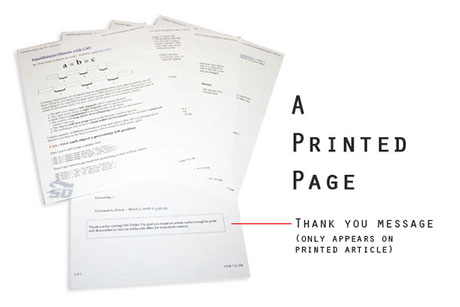
تا به حال برای خیلی از افراد hفاق افتاده که بخواهند صفحه ای را از سایتی چاپ کنند ولی وقتی که نسخه چاپی صفحه را مشاهده می کنند به آن خوبی و واضحی که در صفحه نمایش می بینند نیست.

در این مطلب آموزشی ما قصد داریم تا به شما آموزش دهیم تا چطور با استفاده از CSS3 نسخه چاپی وب سایت خود را گسترش دهید.


روش کار


1- تعریف چاپگر به جای نمایشگر به عنوان خروجی

محل نوشتن تنظیمات مربوط به چاپ را با استفاده از دستور media مشخص می کنیم:
 
    @media print { 
 }
 
2- حذف رنگ های اضافه
 
بسیاری از مرورگرها به صورت پیش فرض در زمان چاپ رنگ ها را مدیریت (معکوس) می کنند تا در مصرف تونر یا کارتریج پرینتر صرفه جویی شود. اما برای داشتن بهترین خروجی، بهتر است رنگ ها به صورت مجزا برای چاپ تعریف شوند.
 
   @media print {
    body {
    color: #000;
    background: #fff;
    }
    }
 
3- حذف اجزای اضافه در زمان چاپ
 
در یک صفحه سایت قسمت هایی وجود دارد که برای نمایشگر طراحی شده اند. مواردی مانند تبلیغات، منوی سایت، تصاویر زمینه و ... با توجه به نیاز بهتر است در زمان چاپ حذف شوند. 
دستورات display: none و background: none انتخاب های مناسبی برای حذف این موارد از نسخه چاپی هستند.
    /* Default styles */
     
    h1 {
    color: #fff;
    background: url("/banner.jpg");
    }
     
    @media print {
    h1 {
    color: #000;
    background: none;
    }
     
    nav, aside {
    display: none;
    }
    }
 
4- واحدهای اندازه گیری در چاپ
 
ادامه ی مطلب


شش تکنیک برای افزایش بازدید سایت
نوشته شده در دوشنبه 19 آبان 1393
بازدید : 1632
نویسنده : alinn

شش تکنیک برای افزایش بازدید سایت


اگر دارای سایت و یا وبلاگ هستید باید بدانید که تنها چیزی که سایت شما را زنده نگه می دارد بازدید کاربران است. هرچقدر هم سایت شما خوب، زیبا و پر محتوا باشد اما بازدید نداشته باشد سایت شما به هیچ دردی نخواهد خورد.


اما برای بالا بردن بازدید سایت تکنیک های بسیاری وجود دارد. ما برای شما شش تکنیک از تکنیک های افزایش بازدید سایت را آماده کرده ایم به صورت زیر می باشند.


1- مطالب خوب و تک
مطالب جدیدی که هیچ جا منتشر نشده اند را در وبسایتتان بنویسید. خوانندگان دوست ندارند که مطالب تکراری و قدیمی‌ را در یک سایت دیگر بخوانند. اگر آنها مطالب خوبی را درون وبسایت شما ببینند مسلما دفعه بعد هم به سایت شما سر خواهند زد.


2- به روز رسانی مستمر
بروزرسانی مستمر و دارای برنامه میتواند به جذب بازدید کننده و اشتیاق او برای بازگشت به سایت شما بیافزاید. برای این کار، مطالب زمان بندی شده بنویسید تا هر روز یا هر روز در میان، مطلب جدیدی برای بازدیدکنندگانی که هر روز به وبسایتتان سر میزنند داشته باشید.


ادامه ی مطلب


💬 نظرات کاربران
💬ثبت نام کاربران
💬ورود کاربران