انتقال فایل از یک کامپیوتر به کامپیوتر دیگر در شبکه از طریق Remote Desktop Connection
روشی که در این مقاله آموزش داده میشود، برای انتقال فایل با هر حجمی (حتی فایل های بسیار حجیم) بین دو کامپیوتر قابل انجام است.
(این کار هم در کامپیوتر های یک شبکه اداری یا خانگی (مثل شبکه Lan) و هم بین 2 کامپیوتر دوردست از طریق شبکه اینترنت امکان پذیر میباشد)
برای انتقال فایل از یک کامپیوتر دیگر به کامپیوتر خودتان، مراحل زیر را انجام دهید:
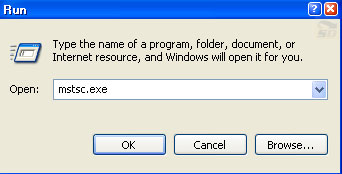
1- وارد منوی Start شوید و بر Run کلیک کنید.
2- در پنجره Run عبارت mstsc.exe را تایپ کرده و Ok کنید. این کار باعث اجرای برنامه Remote Desktop میشود.
3- در پنجره Remote Desktop Connection ، آدرس IP کامپیوتری را که قصد دارید به آن متصل شوید وارد کنید. و سپس بر گزینه Options کلیک کنید.

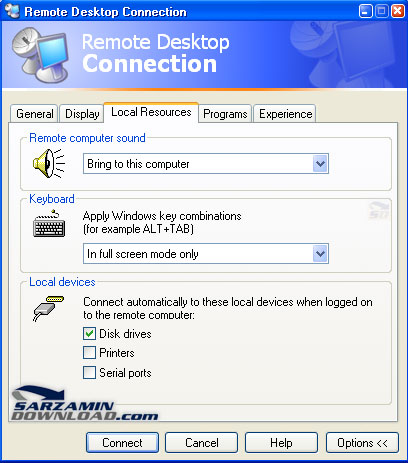
4- در پنجره جدید، وارد نوار Local Resources شوید.

5- در بخش Local Devices از پنجره Local Resources ، از شما سوال می شود که به هنگام اتصال به کامپیوتر راه دور، قصد اتصال به کدام بخش را دارید.
همانند تصویر زیر، تیک گزینه Disk Drives را بزنید و سپس Connect کنید (این کار باعث اتصال شما به پارتیشن های کامپیوتر مقصد می شود).
6- حال مجددا وارد منوی Start شوید و این بار از منوی All programs ، وارد پوشه Accessories شده و Windows Explorer را اجرا کنید.
خواهید دید که درایوهای جدیدی در Windows Explorer ظاهر شده اند. این درایوها، درایوهای کامپیوتری هستند که به آن متصل شده اید.
7- برای انتقال یک فایل یا فولدر بین دو کامپیوتر، فایل مورد نظر را از درایو مبدا Drag کرده (بکشید) و در درایو مقصد رها کنید. این کار شبیه به کپی بین درایو های کامپیوتر خودتان می باشد.
نکته : توجه داشته باشید که برای اتصال به یک کامپیوتر دیگر از طریق Remote Desktop Connection ، کامپیوتر مقصد باید این امکان را فعال کرده و اجازه دسترسی کامپیوتر های دیگر از طریق ریموت دسکتاپ را داده باشد.
منبع:دانلود ایرانی


 عضو شوید
 عضویت سریع


 آمار مطالب
 آمار بازدید


